
Mediebiblioteket i WordPress
Snabbsvar
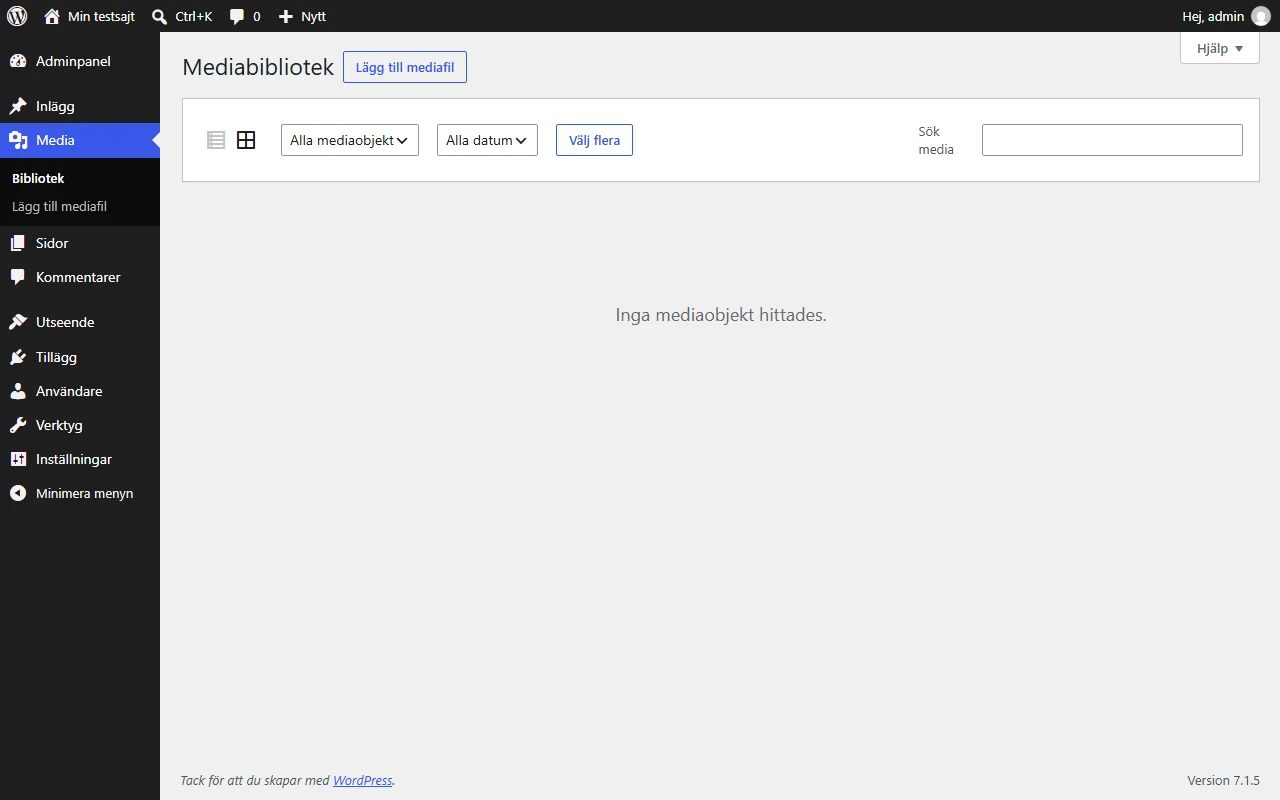
Ladda upp bilder under Media eller dra dem till redigeraren. Skala till högst 1 600 till 2 000 pixlar, ge filen ett beskrivande namn och skriv alt-text. WordPress skapar mindre versioner automatiskt.
Ladda upp bilder i WordPress
- Döp om filen:
koksrenovering-uppsala.jpgi stället förIMG_4821.jpg. - Skala till den bredd du behöver.
- Media → Lägg till ny mediefil, eller dra in i inlägget.
- Skriv alt-text direkt.
Rätt storlek
| Användning | Bredd |
|---|---|
| Hero över hela skärmen | 1 920 px |
| Bild i text | 1 200 px |
| Kort i rutnät | 800 px |
| Porträtt | 600 px |
| Logotyp | dubbla visningsbredden |
WebP är ett bra standardformat. Läs WebP och AVIF.
Alt-text
Beskriv vad som syns och varför bilden är där. ”Målare stryker en vit fönsterkarm” är bättre än ”målare målning målarfirma”. Dekorativa bilder lämnas tomma. Mer i bild-SEO.
Ersätta en bild
WordPress har ingen inbyggd ersätt-knapp. Pluginet Enable Media Replace byter filen men behåller adressen. Rensa cachen efteråt.
Städa biblioteket
Filter för Ej bifogade visar filer utan koppling till ett inlägg, men det betyder inte att de är oanvända. Ta backup och använd ett verktyg som Media Cleaner innan du raderar.
Vanliga fel
- Filen överskrider gränsen: öka upload max filesize.
- HTTP-fel: läs bilder laddas inte upp.
- Filtypen är inte tillåten: SVG och vissa typsnitt spärras.

ShortPixel
Komprimerar bilder och gör WebP och AVIF automatiskt. Passar alla sajter med många bilder.
25 % extra
Slutdatum anges inte
Uppgifter från wordpress.org, 23 november 2026.
Bilderna avgör hur snabb sajten blir
Bilder är oftast det tyngsta på en sida, och det är därför mediebiblioteket förtjänar lite omsorg. Ladda inte upp bilder direkt från kameran eller mobilen. De är ofta flera megabyte stora och långt större än vad som visas. Förminska dem till den storlek de faktiskt ska visas i, och spara dem i ett effektivt format som WebP eller välkomprimerad JPEG.
Namnge filerna beskrivande innan du laddar upp dem, till exempel rormokare-stockholm.jpg i stället för IMG_4821.jpg. Det hjälper sökmotorer att förstå bilden och gör det lättare för dig att hitta den senare.
Alt-text och ordning
Alt-text beskriver bilden för personer som använder skärmläsare och för sökmotorer. Skriv kort och konkret vad bilden visar, utan att trycka in sökord i onödan. Dekorativa bilder kan ha tom alt-text. Gå då och då igenom biblioteket och ta bort bilder som inte används, så att det inte växer okontrollerat. Läs mer om hastighet.
Bygg en rutin för bilder
En fast rutin sparar tid och förhindrar en röra. Förminska bilden före uppladdning, ge den ett beskrivande namn, ladda upp och skriv alt-text direkt. Det tar en minut och är mycket enklare än att göra det i efterhand.
Använd samma bildstil på hela sajten, till exempel samma proportioner och färgton. Det ger ett enhetligt intryck. Och spara originalbilderna på ett annat ställe än i WordPress, så att du kan göra nya versioner senare.
Städa regelbundet
Med tiden samlas oanvända bilder. Gå igenom biblioteket någon gång per år och ta bort sådant som inte används, men kontrollera först att bilderna inte används i inlägg, mallar eller inställningar. Ta backup före större städning. Läs mer om bild-SEO och att optimera bilder.
Vanliga frågor
Kan jag ha mappar?
Inte inbyggt. Plugins som FileBird lägger till dem.
Varför finns det många storlekar av samma bild?
För att mobiler ska få en mindre fil. Det är bra för hastigheten.
Kan jag ladda upp video?
Ja, men lägg hellre videon på YouTube eller Vimeo. Det sparar utrymme och bandbredd.
Försvinner bilden om jag tar bort inlägget?
Nej, den ligger kvar i biblioteket.
Relaterade guider
Alla guider i ämnet: Bygg din sajt