
Skapa en meny i WordPress
Snabbsvar
I klassiska teman går du till Utseende → Menyer, lägger till sidor och väljer Huvudmeny. I blockteman öppnar du Utseende → Redigerare och ändrar blocket Navigering i sidhuvudet.
Klassiskt tema
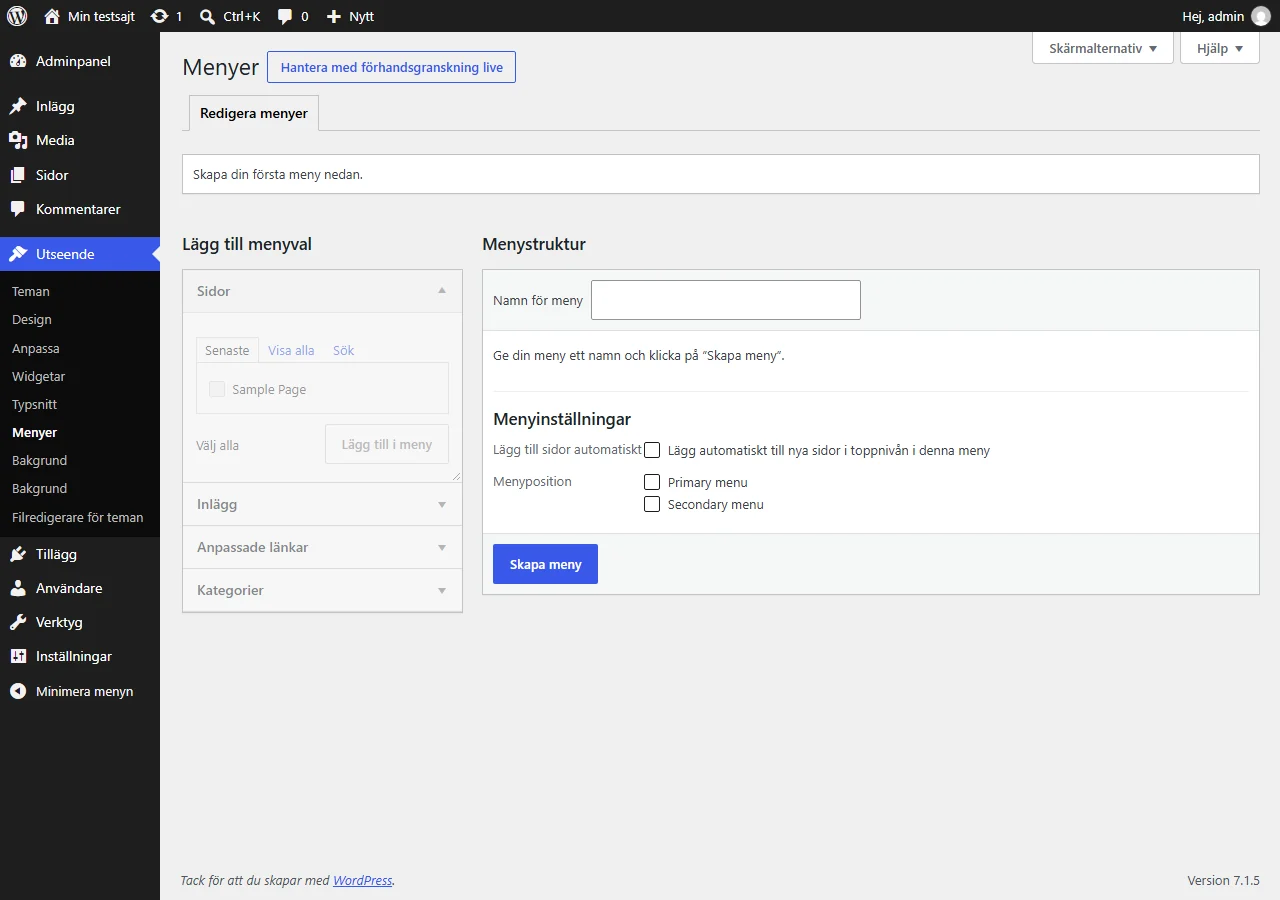
- Gå till Utseende → Menyer.
- Klicka Skapa en ny meny och ge den ett namn.
- Kryssa i sidor till vänster och klicka Lägg till i meny.
- Dra för att ändra ordning. Dra åt höger för undermeny.
- Välj plats, till exempel Huvudmeny.
- Spara.
Blocktema
- Gå till Utseende → Redigerare.
- Klicka på sidhuvudet.
- Markera blocket Navigering.
- Klicka på plus och sök efter sidan.
- Spara.
Lägga till sida i menyn automatiskt
Under Menyer finns rutan Lägg automatiskt till nya toppnivåsidor. Vi avråder. Menyn blir snabbt full av sidor som inte hör hemma där.
Så bygger du en bra meny
| Gör | Undvik |
|---|---|
| fem till sju val | tolv val |
| läsarens ord | interna namn |
| viktigast först och sist | viktigast i mitten |
| Kontakt som knapp | Kontakt gömd i undermeny |
Egna länkar och knappar
Välj Egna länkar för att länka utanför sajten eller till en del av sidan, till exempel /#priser. Vill du göra en rad till en knapp, öppna Skärmalternativ och visa CSS-klasser. Skriv klassen som ditt tema använder för knappar.
Mobilmenyn
Testa på en riktig telefon. Klickytor ska vara minst 44 pixlar höga. Kontrollera att undermenyer går att öppna med tummen. Läs mobilanpassad sajt.
Menyn är sajtens vägvisare
Menyn är ofta det första besökaren tittar på, och en röriga meny gör att man ger upp. Håll den kort. Fem till sju huvudval är lagom, och varje val bör ha ett namn som besökaren förstår direkt. Använd vanliga ord som Tjänster, Om oss och Kontakt hellre än kreativa omskrivningar som kräver att man gissar.
Om du har många sidor kan du använda undermenyer, men håll dem grunda. Mer än två nivåer blir snabbt svårt att använda, särskilt på mobil. En bra tumregel är att besökaren ska nå varje viktig sida i högst tre klick.
Testa på mobilen
Mobilmenyn är minst lika viktig som skrivbordsmenyn. Kontrollera att knappen för att öppna menyn är tydlig, att länkarna är tillräckligt stora för att trycka på och att undermenyer går att öppna. Prova själv med en telefon, och fråga gärna någon annan att hitta ett visst innehåll för att se var det kärvar. Läs vår guide om mobilanpassade sajter.
Utgå från vad besökaren letar efter
En bra meny speglar vad besökaren vill göra, inte hur företaget är organiserat. Fråga några personer att hitta något på sajten och se var de klickar. Det visar snabbt om menyn är begriplig.
Håll huvudmenyn kort. Placera det viktigaste först och sist, eftersom det är de platser som lättast uppmärksammas. Lägg mindre viktiga länkar i sidfoten.
Gör menyn hållbar
Använd namn som är lätta att förstå och undvik att byta dem ofta. Om du har många sidor kan en undermeny hjälpa, men håll den till en nivå. Kontrollera menyn på mobil och med tangentbord. Och lägg en tydlig knapp som leder till det du helst vill att besökaren gör, som att kontakta dig. Läs mer om mobilanpassad sajt.
Steg för steg: skapa en meny i ett klassiskt tema
- Gå till Utseende och sedan Menyer.
- Klicka på ”Skapa en ny meny”, ge den ett namn som Huvudmeny och klicka på Skapa meny.
- Under Sidor i den vänstra kolumnen kryssar du i de sidor du vill ha med och klickar på Lägg till i menyn.
- Dra sidorna i den ordning du vill ha dem. Dra ett menyalternativ lite åt höger under ett annat för att göra det till en undermeny.
- Under Menyinställningar väljer du placering, till exempel Primär meny.
- Klicka på Spara meny och titta på sajten.
Vill du ha en länk till en extern sida eller en ankarlänk väljer du Anpassade länkar, skriver adressen och länktexten och lägger till.
Steg för steg: skapa en meny i ett blocktema
- Gå till Utseende och sedan Redigerare.
- Öppna Navigering eller välj sidhuvudet under Mallar och Mallar-delar.
- Markera navigeringsblocket och klicka på plustecknet för att lägga till sidor, länkar eller undermenyer.
- Dra block för att ändra ordning. Använd listvyn för att se strukturen.
- Välj under blockets inställningar hur menyn ska bete sig på mobil, till exempel som en hamburgarmeny.
- Spara.
Tips som gör menyn bättre
Håll huvudmenyn till fem till sju val. Använd begripliga ord som Tjänster och Kontakt. Lägg det viktigaste först, och en tydlig knapp sist, till exempel Begär offert. Undvik fler än två nivåer. Lägg i stället mindre viktiga länkar i sidfotens meny. För en knapp i menyn kan du ge menyalternativet en egen CSS-klass under Skärminställningar, och sedan styla den i ditt tema.
Felsökning: menyn syns inte eller ser fel ut
Om menyn inte visas, kontrollera att den har en placering och att temat har den placeringen. Om gamla länkar ligger kvar, öppna menyn och ta bort dem. Om en undermeny inte öppnas på mobil, kontrollera att temat har stöd för det eller använd ett navigeringsblock. Töm cachen efter ändringen, se ändringar som inte syns. Läs även mobilanpassad sajt.
Få nya guider och viktiga ändringar samlade
Ett kort mejl några gånger i månaden. Avsluta när du vill.
- Nyheter och viktiga ändringar
- Tips om verktyg och plugins
- Nya guider och jämförelser
- Erbjudanden och deals
Vanliga frågor
Varför syns inte min meny?
Ingen plats är vald, eller så ligger en gammal version i cachen. Se ändringar syns inte.
Var är Utseende → Menyer?
Den finns inte i blockteman. Där används webbplatsredigeraren.
Kan jag ha olika menyer på olika sidor?
Ja, med en sidbyggare eller ett plugin för villkorade menyer.
Hur många nivåer kan menyn ha?
Tekniskt många, men två är max för att vara användbart.
Innehåll
- Klassiskt tema
- Blocktema
- Lägga till sida i menyn automatiskt
- Så bygger du en bra meny
- Egna länkar och knappar
- Mobilmenyn
- Menyn är sajtens vägvisare
- Testa på mobilen
- Utgå från vad besökaren letar efter
- Gör menyn hållbar
- Steg för steg: skapa en meny i ett klassiskt tema
- Steg för steg: skapa en meny i ett blocktema
- Tips som gör menyn bättre
- Felsökning: menyn syns inte eller ser fel ut
- Vanliga frågor
Relaterade guider
Alla guider i ämnet: Bygg din sajt